Faaaaaaaaala galerinha do MPA, tudo tranquilo com vocês?
Hoje uma passada rápida (a pedidos), sobre onde comprar peças, componentes, o próprio arduíno, enfim...
Primeiramente queria deixar bem claro que isso aqui não é nenhum tipo de merchandise, e sim foi uma pesquisa que fiz antes de comprar o meu!
Dito isto, vou colocar aqui as 3 lojas mais bacanas que encontrei aqui no Brasil, onde há uma infinidade de componentes.
A primeira delas, que foi de onde eu comprei o meu é a https://www.usinainfo.com.br/ . Ela é uma loja virtual com diversos componentes eletrônicos, então além do arduíno, você encontra diversas coisas lá também.
A segunda loja que eu achei bem bacana, é a https://www.robocore.net/. Eles também são focados em componentes eletrônicos, mas lá você encontra inclusive vários tutoriais de como iniciar com o Arduíno e tal, bem bacana!
E por último e não menos importante, a http://www.filipeflop.com/. Essa loja segue a mesma linha das outras duas de cima, com vários tutoriais e dicas sobre arduíno também!
Ah, claro! Não podemos deixar de mencionar que por mais que o nosso dólar esteja nas alturas, vale a pena em alguns casos, trazer peças de fora, como em sites como o http://www.dx.com/ e o http://www.aliexpress.com/. Inclusive comprei algumas peças de lá, e chegaram em aproximadamente um mês, sem problemas nenhum.
Por hoje é isso aí galerinha!
Nos vemos depois do Carnaval!!
Abraço!

domingo, 31 de janeiro de 2016

domingo, 10 de janeiro de 2016
Display 7 segmentos com contagem regressiva
Faaaaaaaala galerinha do MPA!
Feliz 2016 pra todos e vocês! E vamos ao primeiro POST do ano!
Hoje vamos trabalhar com o display de 7 segmentos com contagem regressiva de 9 a 0 .
Podemos utilizar esse display para poder fazer alguma contagem específica antes de iniciar alguma ação que desejamos realizar.
Pois então vamos ao que interessa.... o material:
- 1 Arduíno (Uno, MEGA, etc)
- 1 Cabo USB AB(onde será feita a conexão com o nosso computador)
- 1 LED
- Jumpers macho-macho
- 1 Protoboard
- 3 Resistor 330R
- 1 Display 7 segmentos
Tentei reproduzir da forma mais clara possível o protótipo, mas devido a questões técnicas as ligações ficaram um pouco confusas. Mas segue o protótipo abaixo:

Tomem bastante cuidado com a ligação dos jumpers, porque na hora de fazer a ligação, eu mesmo cometi alguns enganos ligando eles nos pinos errados, e caso estejam fora de ordem, muito provavelmente não irá funcionar.
Agora chegou a hora do implementar nosso código:
// Display LCD 7 segmentos
// Contagem regressiva de 9 a 0
byte seven_seg_digits[10][7] = {
{0,0,0,0,0,0,1}, // = 0
{1,0,0,1,1,1,1}, // = 1
{0,0,1,0,0,1,0}, // = 2
{0,0,0,1,0,1,0}, // = 3
{1,0,0,1,1,0,0}, // = 4
{0,1,0,1,0,0,0}, // = 5
{0,1,0,0,0,0,0}, // = 6
{0,0,0,1,1,1,1}, // = 7
{0,0,0,0,0,0,0}, // = 8
{0,0,0,1,1,0,0}, // = 9
};
// the setup routine runs once when you press reset:
void setup() {
// initialize the digital pin as an output.
pinMode(2, OUTPUT);
pinMode(3, OUTPUT);
pinMode(4, OUTPUT);
pinMode(5, OUTPUT);
pinMode(6, OUTPUT);
pinMode(7, OUTPUT);
pinMode(8, OUTPUT);
pinMode(9, OUTPUT);
writeDot(0); // Inicia com o sinal das casas decimais desligado
}
void writeDot(byte dot){
digitalWrite(9,dot);
}
void sevenSegWrite(byte digit){
byte pin = 2;
for(byte segCount = 0; segCount < 7 ; ++segCount){
digitalWrite(pin, seven_seg_digits[digit][segCount]);
++pin;
}
}
// the loop routine runs over and over again forever:
void loop() {
for(byte count = 10; count > 0; --count){
delay(1000);
sevenSegWrite(count - 1);
}
delay(4000); // aguarda por 4 segundos
}
Feito isto, podemos fazer o upload do nosso código para nosso ARDUÍNO e ver o resultado:

É isso aí juventude! Mais um post para entusiastas em ARDUÍNO, para começarmos 2016 com o pé direito!
Mandem suas críticas, elogios e sugestões para podermos melhorar SEMPRE!
Até a próxima pessoal!
Feliz 2016 pra todos e vocês! E vamos ao primeiro POST do ano!
Hoje vamos trabalhar com o display de 7 segmentos com contagem regressiva de 9 a 0 .
Podemos utilizar esse display para poder fazer alguma contagem específica antes de iniciar alguma ação que desejamos realizar.
Pois então vamos ao que interessa.... o material:
- 1 Arduíno (Uno, MEGA, etc)
- 1 Cabo USB AB(onde será feita a conexão com o nosso computador)
- 1 LED
- Jumpers macho-macho
- 1 Protoboard
- 3 Resistor 330R
- 1 Display 7 segmentos
Tentei reproduzir da forma mais clara possível o protótipo, mas devido a questões técnicas as ligações ficaram um pouco confusas. Mas segue o protótipo abaixo:

Tomem bastante cuidado com a ligação dos jumpers, porque na hora de fazer a ligação, eu mesmo cometi alguns enganos ligando eles nos pinos errados, e caso estejam fora de ordem, muito provavelmente não irá funcionar.
Agora chegou a hora do implementar nosso código:
// Display LCD 7 segmentos
// Contagem regressiva de 9 a 0
byte seven_seg_digits[10][7] = {
{0,0,0,0,0,0,1}, // = 0
{1,0,0,1,1,1,1}, // = 1
{0,0,1,0,0,1,0}, // = 2
{0,0,0,1,0,1,0}, // = 3
{1,0,0,1,1,0,0}, // = 4
{0,1,0,1,0,0,0}, // = 5
{0,1,0,0,0,0,0}, // = 6
{0,0,0,1,1,1,1}, // = 7
{0,0,0,0,0,0,0}, // = 8
{0,0,0,1,1,0,0}, // = 9
};
// the setup routine runs once when you press reset:
void setup() {
// initialize the digital pin as an output.
pinMode(2, OUTPUT);
pinMode(3, OUTPUT);
pinMode(4, OUTPUT);
pinMode(5, OUTPUT);
pinMode(6, OUTPUT);
pinMode(7, OUTPUT);
pinMode(8, OUTPUT);
pinMode(9, OUTPUT);
writeDot(0); // Inicia com o sinal das casas decimais desligado
}
void writeDot(byte dot){
digitalWrite(9,dot);
}
void sevenSegWrite(byte digit){
byte pin = 2;
for(byte segCount = 0; segCount < 7 ; ++segCount){
digitalWrite(pin, seven_seg_digits[digit][segCount]);
++pin;
}
}
// the loop routine runs over and over again forever:
void loop() {
for(byte count = 10; count > 0; --count){
delay(1000);
sevenSegWrite(count - 1);
}
delay(4000); // aguarda por 4 segundos
}
Feito isto, podemos fazer o upload do nosso código para nosso ARDUÍNO e ver o resultado:

É isso aí juventude! Mais um post para entusiastas em ARDUÍNO, para começarmos 2016 com o pé direito!
Mandem suas críticas, elogios e sugestões para podermos melhorar SEMPRE!
Até a próxima pessoal!
terça-feira, 15 de dezembro de 2015
Controle de intensidade do LED
Faaaaaaaala galerinha do MPA!
Vamos a mais um post sobre ARDUÍNO.
Hoje um post simples, rápido e que pode ser bem útil em algum projeto em que se use controle de luminosidade.
Bom, hoje faremos o controle de luminosidade do LED, e pra isso, vamos precisar do seguinte material:
- 1 Arduíno (Uno, MEGA, etc)
- 1 Cabo USB AB(onde será feita a conexão com o nosso computador)
- 1 LED
- Jumpers macho-macho
- 1 Protoboard
- 3 Resistor 330R
- 1 Potenciômetro 10K
Com o material em mãos, segue o protótipo que devemos seguir para fazer a ligação do nosso ARDUÍNO com nossa protoboard.


Vamos a mais um post sobre ARDUÍNO.
Hoje um post simples, rápido e que pode ser bem útil em algum projeto em que se use controle de luminosidade.
Bom, hoje faremos o controle de luminosidade do LED, e pra isso, vamos precisar do seguinte material:
- 1 Arduíno (Uno, MEGA, etc)
- 1 Cabo USB AB(onde será feita a conexão com o nosso computador)
- 1 LED
- Jumpers macho-macho
- 1 Protoboard
- 3 Resistor 330R
- 1 Potenciômetro 10K
Com o material em mãos, segue o protótipo que devemos seguir para fazer a ligação do nosso ARDUÍNO com nossa protoboard.

Na sequência segue o nosso código básico para fazer a nossa implementação:
int sensorValue = 0; // Realiza a leitura do potenciômetro
int outputValue = 0; // Realiza a leitra da PWM
void setup() {
pinMode(9, OUTPUT); // Inicia o pino 9 como saída
pinMode(A0, INPUT); // Inicia o pino A0 como entrada
}
void loop() {
sensorValue = analogRead(A0); // Realiza a leitura da entrada analógica
outputValue = map(sensorValue, 0, 1023, 0, 255); // Mapeamento da entrada analógica
analogWrite(9, outputValue); // Altera o valor da saída analógica
}
Feito isto, basta fazer o upload para a sua placa ARDUÍNO, e controlar a intensidade do seu LED através do potenciômetro!
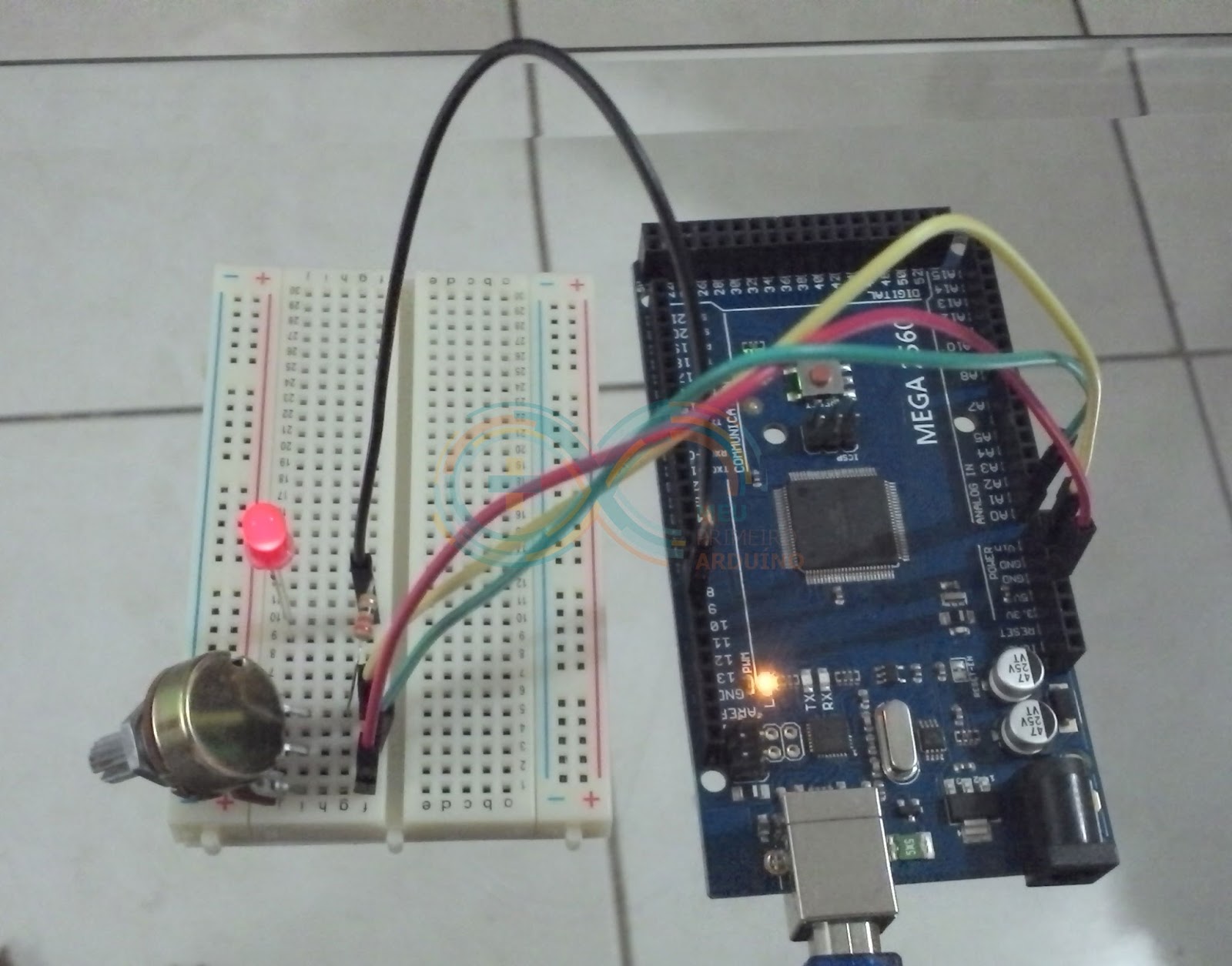
É isso aí pessoal, mais uma dica básica aqui do MPA.
No próximo post iremos abordar a emissão de sons através da utilização de um Buzzer!
Aguardem os próximos episódios! Dúvidas, críticas ou sugestões... não deixem de participar!
Até a próxima!
quarta-feira, 25 de novembro de 2015
Semáforo
Faaaaaaaaaala galerinha do MPA!
Estive fora por mais de duas semanas (a trabalho), mas estamos voltando aí com todo vapor pra mostrar à vocês mais um exemplo prático com nosso querido Arduíno!
Hoje vamos falar sobre SINAL DE TRÂNSITO.
É, isso mesmo! Vamos fazer um incrível e prático simulador de sinal de trânsito, utilizando os led's das cores vermelho, amarelo e verde para realizar tal feito!
Bom, vamos ao que interessa. Os materiais necessários para realização desse exercício são:
- 1 Arduíno (Uno, MEGA, etc)
- 1 Cabo USB AB(onde será feita a conexão com o nosso computador)
- 3 LED de preferência nas cores vermelho, amarelo e verde
- Jumpers macho-macho
- 1 Protoboard
- 3 Resistor 330R
Pois bem, vamos ao protótipo:

// Inicializa os pinos 5,6,7 como saída
pinMode(5, OUTPUT);
// O loop roda intermitentemente
void loop() {

Estive fora por mais de duas semanas (a trabalho), mas estamos voltando aí com todo vapor pra mostrar à vocês mais um exemplo prático com nosso querido Arduíno!
Hoje vamos falar sobre SINAL DE TRÂNSITO.
É, isso mesmo! Vamos fazer um incrível e prático simulador de sinal de trânsito, utilizando os led's das cores vermelho, amarelo e verde para realizar tal feito!
Bom, vamos ao que interessa. Os materiais necessários para realização desse exercício são:
- 1 Arduíno (Uno, MEGA, etc)
- 1 Cabo USB AB(onde será feita a conexão com o nosso computador)
- 3 LED de preferência nas cores vermelho, amarelo e verde
- Jumpers macho-macho
- 1 Protoboard
- 3 Resistor 330R
Pois bem, vamos ao protótipo:

Vocês irão notar (inclusive no exemplo real), que usei os jumpers das respectivas cores dos leds. Mas isso só pra melhorar a didática, porque a cor dos jumpers neste caso não faz diferença.
Segue o código abaixo:
// A função setup roda uma única vez quando você pressiona o reset, ou cada vez que o arduíno inicializa;
void setup() {// Inicializa os pinos 5,6,7 como saída
pinMode(5, OUTPUT);
pinMode(6, OUTPUT);
pinMode(7, OUTPUT);
}
}
// O loop roda intermitentemente
void loop() {
digitalWrite(5, HIGH); // acende o LED VERMELHO e seta a voltagem como HIGH (nível de tensão liberada)
delay(4000); // espera por 4 segundos
digitalWrite(5, LOW); // apaga o LED VERMELHO e seta a voltagem como LOW (nível de tensão interrompida)
digitalWrite(6, HIGH); // acende o LED AMARELO e seta a voltagem como HIGH (nível de tensão liberada)
delay(2000); // espera por 2 segundos
digitalWrite(6, LOW); // apaga o LED AMARELO e seta a voltagem como LOW (nível de tensão interrompida)
digitalWrite(7, HIGH); // acende o LED VERDE seta a voltagem como HIGH (nível de tensão liberada)
delay(4000); // espera por 4 segundos
digitalWrite(7, LOW); // apaga o LED VERDE e seta a voltagem como LOW (nível de tensão interrompida)
}
Código escrito, chegou a hora de subir-lo para nosso Arduíno e aguardar anciosamente para que os leds liguem e nossa lógica de programação seja executada.
Segundos depois....

Vualáááá!
Mais um exemplo pronto pra você que está ingressando nesse mundo e tem interesse em automatizar diversas coisas, implementar suas idéias, e sair da "caixinha".
Espero que tenham gostado galera.... por favor ajudem a compartilhar, mandem suas dicas, comentários e sugestões, que só assim conseguirei entregar exemplos cada vez melhores pra vocês!
Para o próximo post, irei apresentar um exercício para controlarmos a intensidade do LED, super bacana! Fiquem atentos as novidades e até a próxima!
segunda-feira, 2 de novembro de 2015
Pisca LED com resistor
Faaaaaala galerinha do MPA!
Estamos aí novamente para mais um exemplo prático com a nossa plaquinha arduíno, agora utilizando RESISTOR!
O exemplo é bem simples, porém vamos utilizar novos componentes, como a protoboard e resistores. (o que foi uma novidade pra mim!)
Segue abaixo a prototipação do nosso projeto:

Agora segue a lista com os materiais necessários:
- 1 Arduíno (Uno, MEGA, etc)
- 1 Cabo USB AB(onde será feita a conexão com o nosso computador)
- 1 LED de qualquer cor (eu usei o vermelho pra dar mais emoção :D)
- 2 Jumpers macho-macho
- 1 Protoboard
- 1 Resistor 330R
Bom, a idéia principal é bem parecida com nosso projeto do meu post anterior. Ligar e desligar um LED. Porém, contudo, todavida... agora iremos usar uma saída digital SEM o resistor integrado.
Diferentemente da porta 13, que utilizamos no exemplo anterior, as outras saídas digitais possuem uma tensão equivalente a 5V, e se fosse ligada diretamente no LED, poderia causar danos no mesmo até o ponto de queimar (Nããããããããããão!!!)
Certo. Feito as devidas ligações, vamos ao código:
//Porta 10 utilizada para nossa conexão
int led = 10;
// A função setup roda uma única vez quando você pressiona o reset, ou cada vez que o arduíno inicializa;
void setup() {
// Inicializa o pino 10 como saída
pinMode(led, OUTPUT);
}
// O loop roda intermitentemente
void loop() {
digitalWrite(led, HIGH); // acende o LED e seta a voltagem como HIGH (nível de tensão liberada)
delay(1000); // espera por 1 segundo
digitalWrite(led, LOW); // apaga o LED e seta a voltagem como LOW (nível de tensão interrompida)
delay(1000); // espera por 1 segundo
}
Feito isso basta carregar seu código para sua placa:


TCHANÃÃÃÃÃÃ!
Mais um exemplo realizado e nosso LED acendando e apagando conforme desejado!
É isso aí galerinha, mais um post sendo finalizado e na nossa próxima postagem pretendo realizar o inigualável SINAL DE TRÂNSITO, onde vamos controlar os LED's vermelho, amarelo e verde simulando nosso semáforo.
Espero que tenham gostado. Se gostaram, curtam e compartilhem, senão, compartilhem com seus inimigos!!! :D
Aquele abraço!
Estamos aí novamente para mais um exemplo prático com a nossa plaquinha arduíno, agora utilizando RESISTOR!
O exemplo é bem simples, porém vamos utilizar novos componentes, como a protoboard e resistores. (o que foi uma novidade pra mim!)
Segue abaixo a prototipação do nosso projeto:

Agora segue a lista com os materiais necessários:
- 1 Arduíno (Uno, MEGA, etc)
- 1 Cabo USB AB(onde será feita a conexão com o nosso computador)
- 1 LED de qualquer cor (eu usei o vermelho pra dar mais emoção :D)
- 2 Jumpers macho-macho
- 1 Protoboard
- 1 Resistor 330R
Bom, a idéia principal é bem parecida com nosso projeto do meu post anterior. Ligar e desligar um LED. Porém, contudo, todavida... agora iremos usar uma saída digital SEM o resistor integrado.
Diferentemente da porta 13, que utilizamos no exemplo anterior, as outras saídas digitais possuem uma tensão equivalente a 5V, e se fosse ligada diretamente no LED, poderia causar danos no mesmo até o ponto de queimar (Nããããããããããão!!!)
Certo. Feito as devidas ligações, vamos ao código:
//Porta 10 utilizada para nossa conexão
int led = 10;
// A função setup roda uma única vez quando você pressiona o reset, ou cada vez que o arduíno inicializa;
void setup() {
// Inicializa o pino 10 como saída
pinMode(led, OUTPUT);
}
// O loop roda intermitentemente
void loop() {
digitalWrite(led, HIGH); // acende o LED e seta a voltagem como HIGH (nível de tensão liberada)
delay(1000); // espera por 1 segundo
digitalWrite(led, LOW); // apaga o LED e seta a voltagem como LOW (nível de tensão interrompida)
delay(1000); // espera por 1 segundo
}
Feito isso basta carregar seu código para sua placa:

Depois do código carregado....

Mais um exemplo realizado e nosso LED acendando e apagando conforme desejado!
É isso aí galerinha, mais um post sendo finalizado e na nossa próxima postagem pretendo realizar o inigualável SINAL DE TRÂNSITO, onde vamos controlar os LED's vermelho, amarelo e verde simulando nosso semáforo.
Espero que tenham gostado. Se gostaram, curtam e compartilhem, senão, compartilhem com seus inimigos!!! :D
Aquele abraço!
quinta-feira, 29 de outubro de 2015
Piscando LED
Faaaaaaaala galerinha do MPA!
Vamos ao primeiro exemplo prático, pelo qual eu esperei ansiosamente desde a chegada da minha placa MEGA 2560 para poder executá-lo :P
Bom, primeiramente vou postar o link de um site de prototipação, onde vocês podem criar, testar e retestar diversos componentes, sem medo de fazer alguma besteira, e acabar queimando algum componente ou até mesmo sua placa arduíno.
O site é esse aqui: https://123d.circuits.io

Esse é o protótipo do nosso primeiro projeto: "PISCA LED"
Pra iniciar esse tutorial, vamos precisar dos seguintes itens:
- 1 Arduíno (Uno, MEGA, etc)
- 1 Cabo USB AB(onde será feita a conexão com o nosso computador)
- 1 LED de qualquer cor (eu usei o vermelho pra dar mais emoção :D)
Como vocês podem ver, vocês devem fazer a ligação na saída 13 (que é uma saída digital) e no GND. Lembrando que o LED com o terminal (perna) maior sempre será positivo, enquanto o menor, obviamente, negativo.
Vale lembrar também, que este feito junto a porta 13 só ocorre porque a mesma possui um resistor inegrado que diminui a tensão que circula pela porta, e consequentemente evita que o nosso LED queime.
Bom, feito isso, vamos a segunda parte da implementação: O código!
//O pino 13 possui o LED conectado a ele
int led = 13;
// A função setup roda uma única vez quando você pressiona o reset, ou cada vez que o arduíno inicializa;
void setup() {
// Inicializa o pino 13 como saída
pinMode(led, OUTPUT);
}
// O loop roda intermitentemente
void loop() {
digitalWrite(led, HIGH); // acende o LED e seta a voltagem como HIGH (nível de tensão liberada)
delay(1000); // espera por 1 segundo
digitalWrite(led, LOW); // apaga o LED e seta a voltagem como LOW (nível de tensão interrompida)
delay(1000); // espera por 1 segundo
}
Feito isso, basta fazer o upload do código para seu arduíno e.......

TCHARÃÃÃÃÃÃÃÃ!!!!
A maior emoção da vida! O seu LED começa a piscar sem parar, e você fica que nem bobo olhando (boboolhando, boboolhando, boboolhando) e pensando no mundaréu de idéias que podemos por em prática daqui em diante!
Se gostaram, curtam, compartilhem, perguntem, mandem sugestões... e se não gostaram, façam a mesma coisa só pra dar uma força aí! :D (Espero que tenham gostado!)
No próximo post continuaremos a fazer mais exercícios, agora usando nossa famosa protoboard!
Até a próxima!
Vamos ao primeiro exemplo prático, pelo qual eu esperei ansiosamente desde a chegada da minha placa MEGA 2560 para poder executá-lo :P
Bom, primeiramente vou postar o link de um site de prototipação, onde vocês podem criar, testar e retestar diversos componentes, sem medo de fazer alguma besteira, e acabar queimando algum componente ou até mesmo sua placa arduíno.
O site é esse aqui: https://123d.circuits.io

Esse é o protótipo do nosso primeiro projeto: "PISCA LED"
Pra iniciar esse tutorial, vamos precisar dos seguintes itens:
- 1 Arduíno (Uno, MEGA, etc)
- 1 Cabo USB AB(onde será feita a conexão com o nosso computador)
- 1 LED de qualquer cor (eu usei o vermelho pra dar mais emoção :D)
Como vocês podem ver, vocês devem fazer a ligação na saída 13 (que é uma saída digital) e no GND. Lembrando que o LED com o terminal (perna) maior sempre será positivo, enquanto o menor, obviamente, negativo.
Vale lembrar também, que este feito junto a porta 13 só ocorre porque a mesma possui um resistor inegrado que diminui a tensão que circula pela porta, e consequentemente evita que o nosso LED queime.
Bom, feito isso, vamos a segunda parte da implementação: O código!
//O pino 13 possui o LED conectado a ele
int led = 13;
// A função setup roda uma única vez quando você pressiona o reset, ou cada vez que o arduíno inicializa;
void setup() {
// Inicializa o pino 13 como saída
pinMode(led, OUTPUT);
}
// O loop roda intermitentemente
void loop() {
digitalWrite(led, HIGH); // acende o LED e seta a voltagem como HIGH (nível de tensão liberada)
delay(1000); // espera por 1 segundo
digitalWrite(led, LOW); // apaga o LED e seta a voltagem como LOW (nível de tensão interrompida)
delay(1000); // espera por 1 segundo
}
Feito isso, basta fazer o upload do código para seu arduíno e.......

TCHARÃÃÃÃÃÃÃÃ!!!!
A maior emoção da vida! O seu LED começa a piscar sem parar, e você fica que nem bobo olhando (boboolhando, boboolhando, boboolhando) e pensando no mundaréu de idéias que podemos por em prática daqui em diante!
Se gostaram, curtam, compartilhem, perguntem, mandem sugestões... e se não gostaram, façam a mesma coisa só pra dar uma força aí! :D (Espero que tenham gostado!)
No próximo post continuaremos a fazer mais exercícios, agora usando nossa famosa protoboard!
Até a próxima!
segunda-feira, 26 de outubro de 2015
Placa e Kit arduíno
Fala galerinha do MPA (Meu Primeiro Arduíno)!
Bom, hoje é oficialmente a primeira postagem desse blog, e gostaria de compartilhar com vocês um pouco sobre mim (pra quem ainda não me conhece).
Depois de devidamente apresentados :) , vamos ao que interessa! A-R-D-U-Í-N-O,
Hoje vou contar a vocês os motivos de criar esse blog e qual placa comprei para começar meus experimentos (MU-AH-HA-HA!).
O grande motivo, como vocês devem ter visto, é que não sou nenhum expert em eletrônica, e nem sequer sou familiarizado com estes tipos de componentes. Mas como todo bom curioso, comecei a ler e procurar saber mais sobre os diversos tipos de arduínos disponíveis no mercado, e espero conseguir aprender junto com vocês um pouco mais sobre essa plaquinha.
Eis que então, depois de muita pesquisa, resolvi abrir a mão (sim, dou tchau de mão fechada). Pois bem, comprei o Arduíno MEGA 2560, que particularmente achei um ótimo custo-benefício para pessoas que nem eu, que estão começando e que procuram fazer projetos mais elaborados que precisam de um maior número de entradas e saídas que o Arduino Uno R3.
Aqui vou colocar as especificações da placa Arduíno MEGA 2560:
Especificações:
- Microcontrolador: ATmega2560 (datasheet)
- Tensão de Operação: 5V
- Tensão de Entrada: 7-12V
- Portas Digitais: 54 (15 podem ser usadas como PWM)
- Portas Analógicas: 16
- Corrente Pinos I/O: 40mA
- Corrente Pinos 3,3V: 50mA
- Memória Flash: 256KB (8KB usado no bootloader)
- SRAM: 8KB
- EEPROM: 4KB
- Velocidade do Clock: 16MHz
Junto com a placa, comprei também um KIT Iniciante que contém uma série de componentes, conforme lista abaixo:
Especificações:
- 20 Resistores 1K 1/4W;
- 20 Resistores 10K 1/4W;
- 20 Resistores 100K 1/4W;
- 20 Resistores 330R 1/4W;
- 20 Jumpers macho-macho 20cm;
- 5 Push Button 6x6 (Chaves tácteis);
- 3 Push Button 12x12 (Chaves tácteis);
- 5 LEDs Amarelos 5mm;
- 5 LEDs Verdes 5mm;
- 5 LEDs Vermelhos 5mm;
- 2 LEDs Brancos de Alto Brilho 5mm;
- 2 Trimpots 10K;
- 1 LDR Resistor Dependente de Luz 5mm;
- 1 Potenciômetro 10K com Eixo Estriado;
- 1 Display 7 Segmentos;
- 1 Buzzer Ativo;
- 1 Protoboard 400 pontos;
- Caixa Organizadora M com 14 divisórias;

Portanto, fica aí a dica pra quem quer começar com arduíno, não quer gastar muito, e quer ter uma vasta gama de componentes para começar a brincar!
No próximo post, começarei a mostrar os primeiros experimentos pra vocês! See you...
Bom, hoje é oficialmente a primeira postagem desse blog, e gostaria de compartilhar com vocês um pouco sobre mim (pra quem ainda não me conhece).
Depois de devidamente apresentados :) , vamos ao que interessa! A-R-D-U-Í-N-O,
Hoje vou contar a vocês os motivos de criar esse blog e qual placa comprei para começar meus experimentos (MU-AH-HA-HA!).
O grande motivo, como vocês devem ter visto, é que não sou nenhum expert em eletrônica, e nem sequer sou familiarizado com estes tipos de componentes. Mas como todo bom curioso, comecei a ler e procurar saber mais sobre os diversos tipos de arduínos disponíveis no mercado, e espero conseguir aprender junto com vocês um pouco mais sobre essa plaquinha.
Eis que então, depois de muita pesquisa, resolvi abrir a mão (sim, dou tchau de mão fechada). Pois bem, comprei o Arduíno MEGA 2560, que particularmente achei um ótimo custo-benefício para pessoas que nem eu, que estão começando e que procuram fazer projetos mais elaborados que precisam de um maior número de entradas e saídas que o Arduino Uno R3.
Aqui vou colocar as especificações da placa Arduíno MEGA 2560:
Especificações:
- Microcontrolador: ATmega2560 (datasheet)
- Tensão de Operação: 5V
- Tensão de Entrada: 7-12V
- Portas Digitais: 54 (15 podem ser usadas como PWM)
- Portas Analógicas: 16
- Corrente Pinos I/O: 40mA
- Corrente Pinos 3,3V: 50mA
- Memória Flash: 256KB (8KB usado no bootloader)
- SRAM: 8KB
- EEPROM: 4KB
- Velocidade do Clock: 16MHz
Junto com a placa, comprei também um KIT Iniciante que contém uma série de componentes, conforme lista abaixo:
Especificações:
- 20 Resistores 1K 1/4W;
- 20 Resistores 10K 1/4W;
- 20 Resistores 100K 1/4W;
- 20 Resistores 330R 1/4W;
- 20 Jumpers macho-macho 20cm;
- 5 Push Button 6x6 (Chaves tácteis);
- 3 Push Button 12x12 (Chaves tácteis);
- 5 LEDs Amarelos 5mm;
- 5 LEDs Verdes 5mm;
- 5 LEDs Vermelhos 5mm;
- 2 LEDs Brancos de Alto Brilho 5mm;
- 2 Trimpots 10K;
- 1 LDR Resistor Dependente de Luz 5mm;
- 1 Potenciômetro 10K com Eixo Estriado;
- 1 Display 7 Segmentos;
- 1 Buzzer Ativo;
- 1 Protoboard 400 pontos;
- Caixa Organizadora M com 14 divisórias;

Portanto, fica aí a dica pra quem quer começar com arduíno, não quer gastar muito, e quer ter uma vasta gama de componentes para começar a brincar!
No próximo post, começarei a mostrar os primeiros experimentos pra vocês! See you...
Assinar:
Postagens (Atom)